
티스토리 뷰
> ⚡ 3초 요약 > 2026년 기준 스마트폰 개인정보 유출 사고 중 약 60% 이상이 앱 과잉 권한·취약한 잠금·2단계 인증 미설정에서 발생(한국인터넷진흥원 발표 기준). 안드로이드는 설정 → 개인정보 보호 → 권한 관리자, 아이폰은 설정 → 개인정보 보호 및 보안에서 앱별 권한 차단 가능. 10단계 체크리스트만 따라 해도 개인정보 유출 위험을 대폭 낮출 수 있어요.
스마트폰 하나에 인터넷 뱅킹, 카카오톡, 건강 데이터, 각종 인증서까지 몽땅 담겨 있는데 보안 설정은 그대로라면? 요즘 MZ 사이에서도 "스마트폰 털렸다"는 얘기가 심심찮게 들리는 이유가 있어요. 이 글에서는 안드로이드·아이폰 공통 + 기종별 개인정보 보호 설정을 10단계로 나눠 모두 정리해드릴게요.
2. 잠금 화면 & 생체인증 설정 — 분실 시 첫 번째 방어선
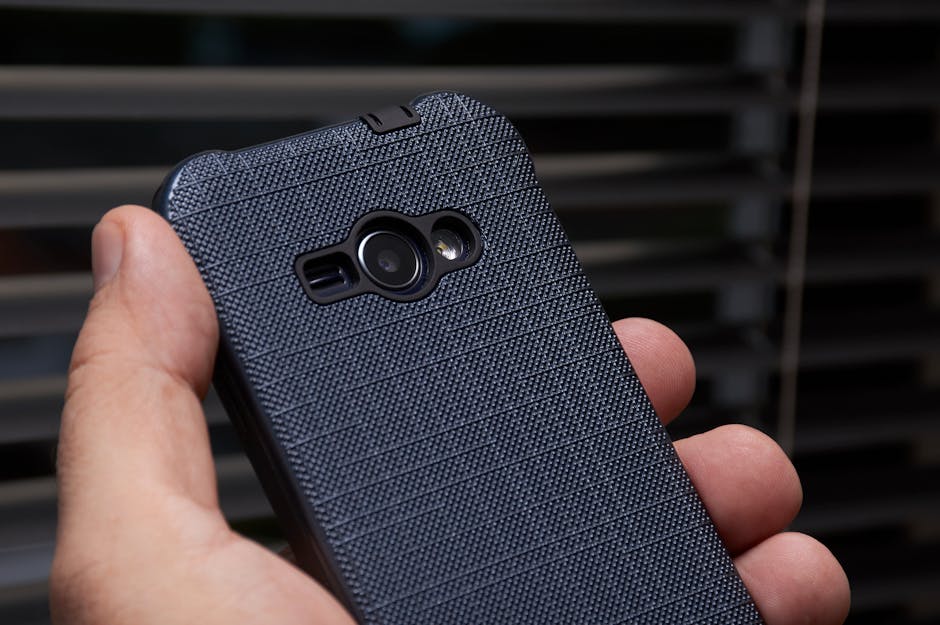
잠금 화면이 취약하면 스마트폰을 잃어버리는 순간 개인정보 전체가 노출돼요. PIN 4자리로만 설정해둔 분들은 지금 바로 강화해보세요.
🔐 안드로이드 잠금 강화 순서
1. 설정 → 잠금 화면 → 화면 잠금 방식 2. PIN(4자리) → PIN 6자리 이상 또는 비밀번호 방식으로 변경 권장 3. 지문 인식 또는 얼굴 인식 추가 등록 (생체인증 + PIN 이중 구성) 4. 잠금 화면 알림 설정 → 잠금 상태에서 알림 내용 숨기기 활성화 5. 잠금 화면에 표시되는 "긴급 정보"(혈액형, 비상연락처)도 최소한만 입력
🍎 아이폰 잠금 강화 순서
1. 설정 → Face ID 및 암호 (또는 Touch ID 및 암호) 2. 암호 변경 → "사용자 지정 숫자 코드" 또는 "사용자 지정 영숫자 코드" 선택 (6자리 이상) 3. 암호 자동 지우기 기능 활성화 → 10회 오류 시 기기 초기화 4. 잠금 화면에서 제어 센터·Siri·알림 미리보기 접근 제한 → 설정 → Face ID 및 암호 → '잠겨있는 상태에서 허용' 항목 모두 검토
| 잠금 방식 | 보안 수준 | 권장 여부 |
|---|---|---|
| 패턴 (안드로이드) | 낮음 (어깨너머 노출) | ❌ 비권장 |
| PIN 4자리 | 보통 | △ 최소 기준 |
| PIN 6자리 이상 | 높음 | ✅ 권장 |
| 영숫자 비밀번호 | 매우 높음 | ✅ 최고 권장 |
| 생체인증 단독 | 보통 (법원 강제 가능) | △ PIN과 병행 사용 |
📌 알아두면 좋은 점: 생체인증(지문·얼굴)만 사용하면 법적 절차 없이 강제로 해제될 수 있는 가능성이 있어요. PIN/비밀번호를 반드시 병행 설정하세요 (2026년 기준, 한국 법원 판례 참고).
4. 앱 추적 방지 & 광고 ID 초기화 — 내 행동이 팔리고 있어요
스마트폰에는 광고 식별자(ADID/IDFA)라는 게 있어요. 광고 회사들이 이걸 통해 내 앱 사용 패턴, 쇼핑 이력, 위치를 수집해서 맞춤형 광고에 활용해요. 이를 차단·초기화하면 개인정보 수집을 상당 부분 줄일 수 있어요.
📵 안드로이드 광고 추적 차단 방법
1. 설정 → Google → 광고 진입 2. "광고 맞춤 설정 선택 해제" 활성화 3. "광고 ID 재설정" 클릭 (기존 추적 기록과 연결 끊기) 4. Android 12 이상: "광고 ID 삭제" 옵션 → 완전 삭제 가능
📵 아이폰 앱 추적 차단 방법 (iOS 14.5 이상)
1. 설정 → 개인정보 보호 및 보안 → 추적 2. "앱이 추적을 요청하도록 허용" 비활성화 3. 이미 허용된 앱 목록 확인 → 개별 앱 추적 끄기 4. 설정 → 개인정보 보호 및 보안 → Apple 광고 → 맞춤형 광고 비활성화
🔥 이거 모르면 손해: 앱 추적을 끄면 광고 수가 줄진 않지만, 내 데이터가 제3자 광고 회사에 팔리는 걸 막을 수 있어요. 실제로 GDPR(유럽 개인정보보호법)과 한국 개인정보 보호법(2023년 개정) 모두 이런 추적에 사용자 동의를 의무화하고 있어요.
6. 분실·도난 대비 원격 잠금 & 데이터 삭제 설정
스마트폰을 잃어버렸을 때 원격으로 잠금·위치 추적·데이터 삭제를 할 수 있어야 해요. 미리 설정해두지 않으면 분실 후 아무것도 할 수 없어요.
📍 안드로이드 — "내 기기 찾기" 설정
1. 설정 → 보안 → 내 기기 찾기 활성화 2. android.com/find 접속 → 구글 계정으로 로그인 3. 분실 시: 지도에서 위치 확인 → 원격 잠금 → 데이터 초기화 순으로 진행 4. 조건: 기기 전원 ON + 구글 계정 로그인 + 인터넷 연결 상태 필요
📍 아이폰 — "나의 찾기(Find My)" 설정
1. 설정 → [이름] → 나의 찾기 → 활성화 2. "마지막 위치 전송" 옵션도 켜두기 (배터리 방전 직전 위치 전송) 3. icloud.com/find 또는 '나의 찾기' 앱에서 원격 제어 4. 분실 모드: 잠금 + 전화번호 메시지 표시 + 위치 추적 활성화
| 기능 | 안드로이드 | 아이폰 |
|---|---|---|
| 위치 추적 | ✅ 실시간 | ✅ 실시간 |
| 원격 잠금 | ✅ | ✅ |
| 원격 데이터 초기화 | ✅ | ✅ |
| 오프라인 추적 | △ (제한적) | ✅ (나의 찾기 네트워크) |
| 배터리 방전 후 위치 | ✅ (일부 기기) | ✅ (마지막 위치 전송) |
🔥 아이폰은 '나의 찾기 네트워크'를 통해 전원이 꺼진 상태에서도 블루투스 신호로 위치가 잡혀요 (iPhone 11 이상, iOS 15 이상 기준). 안드로이드보다 훨씬 강력한 분실 대비 기능이에요.
또한 금융 앱 관련 개인정보는 주민등록등본 온라인 발급 방법 PDF 저장 총정리 2026 — 정부24 5분 완성처럼 정부 서비스 연동 앱을 쓸 때도 특히 주의가 필요해요. 계정 보안이 뚫리면 공공 서비스 계정까지 연쇄 피해가 생길 수 있거든요.
8. 무료 보안 도구 & 사이트 모음
| 서비스명 | 특징 | 링크 |
|---|---|---|
| KISA 개인정보 포털 | 개인정보 침해 신고, 보안 가이드 공식 제공 | 바로가기 |
| 구글 보안 진단 | 구글 계정 보안 상태 점검, 위험 기기·앱 확인 | 바로가기 |
| Have I Been Pwned | 이메일 주소 데이터 유출 여부 무료 조회 | 바로가기 |
| 애플 개인정보 보호 리포트 | 앱별 권한 접근 기록 7일치 확인 (iOS 내장) | 설정 → 개인정보 보호 및 보안 내 활성화 |
| VirusTotal | APK 파일·링크 악성코드 무료 검사 | 바로가기 |
| Proton VPN (무료) | 공공 와이파이 암호화용 무료 VPN | 바로가기 |
📌 KISA(한국인터넷진흥원)는 개인정보 침해, 스미싱, 해킹 피해 신고를 무료로 접수해줘요. 피해가 의심된다면 즉시 KISA 인터넷 침해 대응 센터로 연락하세요 (전화: 118).
마무리
스마트폰 보안은 한 번 설정해두면 일상에서 특별히 신경 쓸 필요 없이 자동으로 보호받을 수 있어요. 오늘 이 글을 읽은 김에 바로 실행해보세요!
✅ 오늘 당장 해야 할 스마트폰 보안 체크리스트
- ✅ 앱 권한 전체 점검 → 불필요한 "항상 허용" 앱 제거
- ✅ 잠금 화면 PIN 6자리 이상으로 변경
- ✅ 구글·카카오·네이버·애플 ID 2단계 인증(OTP 앱) 활성화
- ✅ 광고 ID 재설정 및 앱 추적 요청 거부 설정
- ✅ 내 기기 찾기 / 나의 찾기 활성화 확인
- ✅ OS 및 앱 자동 업데이트 ON
📌 개인정보 침해 신고·상담: KISA 개인정보침해 신고센터 → privacy.go.kr 바로가기 / 전화 118
한편 스마트폰 보안만큼 중요한 게 일상 속 디지털 자산 관리예요. 종합소득세 절세 방법 꿀팁 2026 — 합법적으로 세금 줄이는 핵심 공제 항목 총정리처럼 온라인 금융 서비스 이용 시 계정 보안이 더욱 중요해져요. 보안 설정과 함께 꼭 읽어보세요.
함께 읽으면 좋은 글:
- Total
- Today
- Yesterday
- 근로장려금
- 세금신고
- irp
- 수급자격
- 2026
- 환급
- 기초연금
- 정부지원
- 정부24
- 연말정산
- 세금
- 종합소득세
- 절세
- 연금제도
- 신청방법
- MZ세대
- 신청 방법
- 건강관리
- 2026년
- 실업급여
- 소득공제
- 육아휴직
- 세액공제
- 투자
- 농어업인
- 직장인
- 부동산
- 지원금
- 소득인정액
- 소득 기준
| 일 | 월 | 화 | 수 | 목 | 금 | 토 |
|---|---|---|---|---|---|---|
| 1 | 2 | 3 | ||||
| 4 | 5 | 6 | 7 | 8 | 9 | 10 |
| 11 | 12 | 13 | 14 | 15 | 16 | 17 |
| 18 | 19 | 20 | 21 | 22 | 23 | 24 |
| 25 | 26 | 27 | 28 | 29 | 30 | 31 |